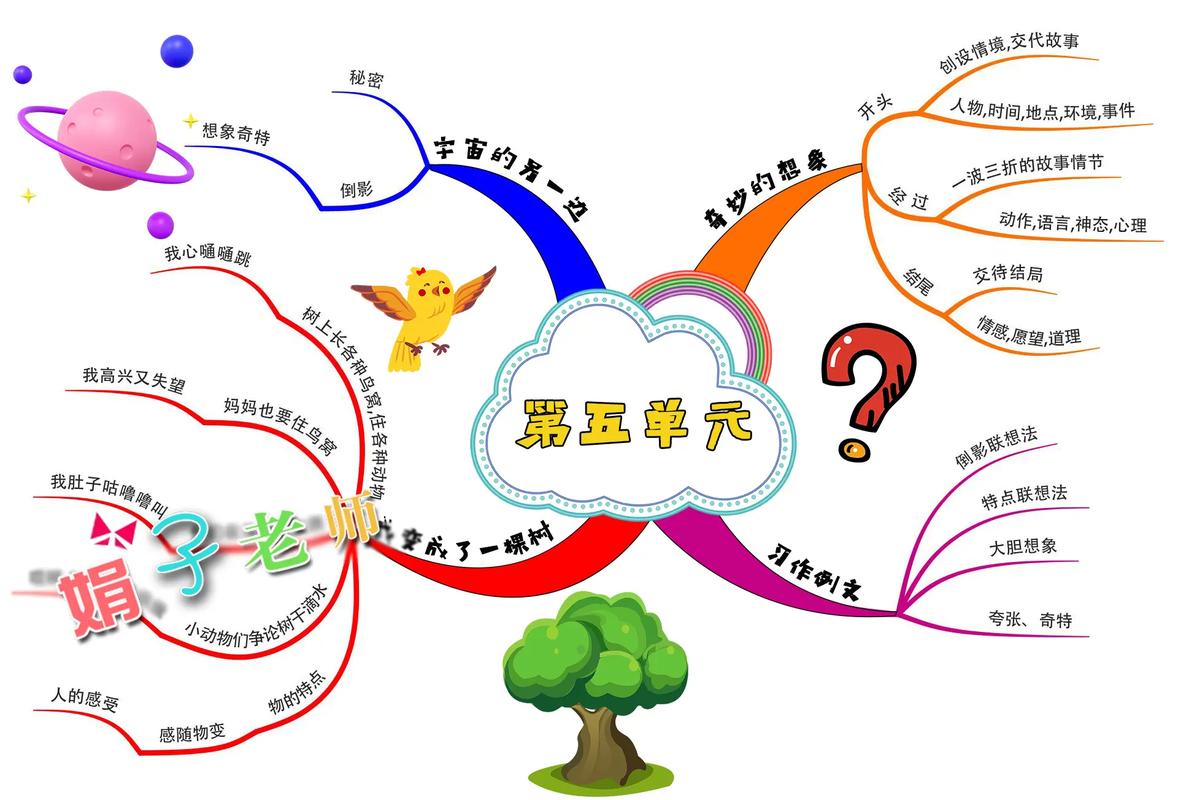
在PPT中制作思维导图,能够将复杂信息结构化、可视化,帮助观众快速理解核心逻辑与内容关联,以下从准备工作、制作方法、优化技巧三个方面,详细解析PPT思维导图的完整流程。
准备工作:明确目标与内容框架
在制作思维导图前,需先梳理内容逻辑,避免信息杂乱,具体步骤包括:
- 确定核心主题:明确思维导图要表达的核心观点,2025年市场营销策略”“新产品研发流程”等,主题应简洁且聚焦。
- 梳理分支内容:围绕核心主题,拆解关键分支,市场营销策略”可拆分为“目标市场”“推广渠道”“预算分配”“效果评估”等一级分支,再对每个一级分支细化二级、三级分支(如“目标市场”下可细分“年龄层”“地域”“消费习惯”等)。
- 收集素材与数据:为每个分支补充关键词、数据、案例或图标,确保内容支撑充分,预算分配”分支可加入具体数字(如“线上推广占比40%”)、图表或相关图标(如钱袋、柱状图等)。
PPT思维导图制作方法
PPT中制作思维导图主要有三种方式:手动绘制、SmartArt工具、插件辅助,可根据需求选择最合适的方法。
(一)手动绘制法:灵活度高,自定义性强
手动绘制适合追求个性化设计或复杂逻辑呈现的场景,具体步骤如下:
- 插入形状与文本框:
- 在“插入”选项卡中选择“形状”,挑选合适的图形(如圆角矩形、椭圆、云朵等)作为节点,核心主题可用较大尺寸的图形,分支节点逐级缩小。
- 右键点击图形选择“编辑文字”,输入分支内容;或单独插入“文本框”与图形组合,方便调整文字位置。
- 连接线条:
- 在“形状”中选择“线条”(如直线、箭头、曲线),连接各节点,若需自动对齐,可按住Ctrl键选中多个图形,通过“格式”选项卡的“对齐”工具(如“顶端对齐”“横向分布”)调整位置。
- 右键点击线条选择“设置形状格式”,可调整线条颜色、粗细、箭头样式,建议统一线条风格(如主分支用粗实线,次分支用细虚线)。
- 添加视觉元素:
- 颜色区分:为核心主题、一级分支、二级分支设置不同色系(如核心主题用深蓝色,一级分支用绿色系,二级分支用橙色系),增强层级感。
- 图标插入:在“插入”选项卡选择“图标”,搜索与内容相关的图标(如“目标”用靶心图标,“数据”用图表图标),拖拽至节点旁,提升可视化效果。
- 阴影与3D效果:选中图形,在“格式”选项卡中添加“阴影”或“三维旋转”效果,让节点更具立体感(注意避免过度装饰,以免干扰信息传递)。
(二)SmartArt工具:快速生成,逻辑清晰
SmartArt是PPT内置的逻辑图表工具,适合快速创建标准化的思维导图,操作步骤如下:
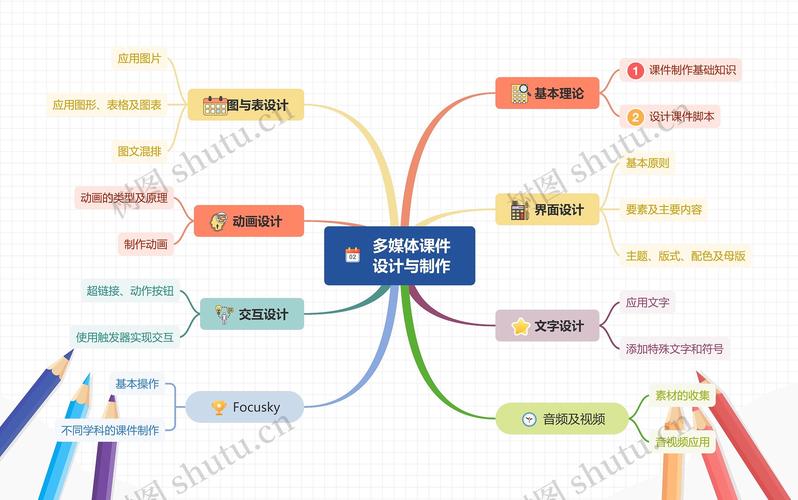
- 插入SmartArt图形:
- 在“插入”选项卡中选择“SmartArt”,在“层次结构”分类中挑选合适的样式(如“水平层次结构”“射线层次结构”“聚合射线图”等)。
- 例如选择“层次结构”后,系统会自动生成包含“核心主题+一级分支+二级分支”的默认框架,可直接点击文本框修改内容。
- 调整结构与层级:
- 若需增加分支,选中某节点后按Enter键(同级别分支)或Tab键(降级分支);若需删除分支,选中节点后按Backspace键。
- 右键点击SmartArt图形选择“布局”,可切换其他样式(如从“水平”改为“垂直”);通过“设计”选项卡的“创建图形”组,调整“从左到右”“从右到左”等方向。
- 美化SmartArt样式:
- 选中SmartArt图形,在“设计”选项卡中,通过“SmartArt样式”快速应用预设的样式(如“卡通”“金属”等),或自定义颜色(选择“更改颜色”)。
- 若需调整单个节点样式,右键点击该节点选择“形状格式”,单独修改颜色、大小或添加图标(需先转换为形状:右键SmartArt→“转换为形状”)。
(三)插件辅助法:高效批量操作,功能丰富
对于需要制作复杂思维导图或频繁使用的用户,可借助插件提升效率,推荐插件如“iSlide”“Nordri Tools”等,以iSlide为例:
- 安装插件:通过iSlide官网下载插件并安装,重启PPT后可在菜单栏看到“iSlide”选项卡。
- 使用思维导图功能:
- 点击“iSlide”选项卡中的“思维导图”,在弹出的窗口中选择模板(如“组织结构图”“树状图”等),或点击“新建”从空白开始创建。
- 在左侧编辑面板输入主题和分支内容,插件会自动生成对应图形,支持批量导入文本(如从Excel复制粘贴层级数据)。
- 批量美化与布局:
插件提供“一键配色”“图标库”“智能布局”等功能:选择“配色方案”可快速更换整体色系;“图标库”支持为节点添加千万级图标;“智能布局”可自动调整节点间距与层级关系,避免手动对齐的繁琐。
优化技巧:提升思维导图的可读性与专业性
- 控制信息密度:每个分支节点尽量用关键词而非长句,避免文字堆积;若内容过多,可拆分为多个子分支或通过超链接跳转至详细页面(选中图形→右键“超链接”→选择“本文档中的位置”)。
- 统一视觉风格:
- 字体:全文使用1-2种字体(如标题用微软雅黑加粗,正文用宋体),字号逐级递减(核心主题32-44pt,一级分支24-28pt,二级分支18-22pt)。
- 颜色:遵循“对比鲜明但不刺眼”原则,建议使用PPT主题色(在“设计”选项卡“颜色”中选择),避免过多高饱和颜色(如纯红、纯黄)。
- 动态呈现逻辑:通过“动画”功能分步展示思维导图,引导观众注意力,先显示核心主题,再依次展开一级分支、二级分支,动画效果选择“出现”“擦除”等简洁样式,避免“飞入”“旋转”等复杂效果分散注意力。
相关问答FAQs
Q1:PPT手动绘制思维导图时,如何让节点自动对齐?
A:选中需要对齐的多个图形,在“格式”选项卡中找到“对齐”工具(若未显示,需先选中图形),根据需求选择“顶端对齐”“底端对齐”“横向分布”“纵向分布”等选项,多个同级节点需水平排列时,可先选中所有节点,点击“对齐”→“横向分布”,系统会自动调整间距使其均匀分布。
Q2:用SmartArt制作的思维导图,如何添加连接线或箭头?
A:SmartArt默认自带连接线,若需手动添加或修改,可右键点击SmartArt图形→“转换为形状”,此时图形会变为普通形状组合,再通过“插入”→“形状”选择“线条”或“箭头”,在节点间绘制连接线,调整线条时,可按住Shift键绘制直线,或使用“曲线”工具绘制流畅弧线,右键线条选择“设置形状格式”可调整颜色、粗细和箭头样式。