思维导图作为一种高效的可视化思维工具,已广泛应用于学习、工作、项目管理等多个领域,掌握其核心操作方法,能极大提升信息整理效率与思维逻辑性,以下从基础操作、进阶技巧、实用场景及工具推荐四个维度,详细解析思维导图的实用操作指南。
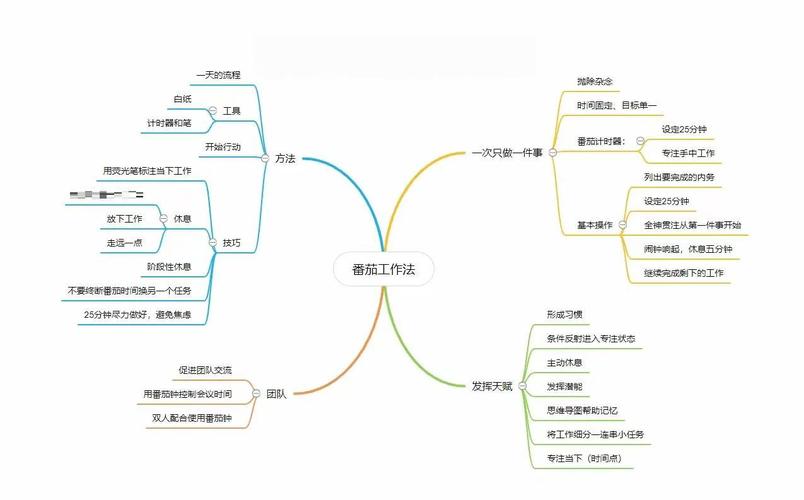
基础操作:从零开始构建导图
-
中心主题确定
中心主题是导图的“核心”,需简洁明了,在“考研备考计划”导图中,中心主题可设为“2025考研备考”,建议使用关键词而非长句,并搭配图标或颜色强化记忆(如用书本图标代表学习)。 -
主分支搭建
主分支是核心思想的延伸,需按逻辑层级分类,以“考研备考”为例,主分支可包括“数学”“英语”“专业课”“政治”四大模块,绘制时注意:- 方向:放射状分布,避免交叉;
- 长度:主分支长度一致,体现层级平等;
- 颜色:不同主分支使用不同色系,区分模块。
-
子分支细化
子分支是对主分支的补充,需逐级拆解,数学”主分支下可设“高数”“线代”“概率论”,每个子分支再细化为“基础阶段”“强化阶段”“冲刺阶段”及具体任务(如“高数基础阶段:完成同济教材+习题”)。 -
关键词提炼
每个分支节点尽量使用3-7个关键词,避免冗长描述,英语阅读技巧”可简化为“定位词”“同义替换”“长难句分析”,通过缩写或符号(如“定位词→定位”)提升效率。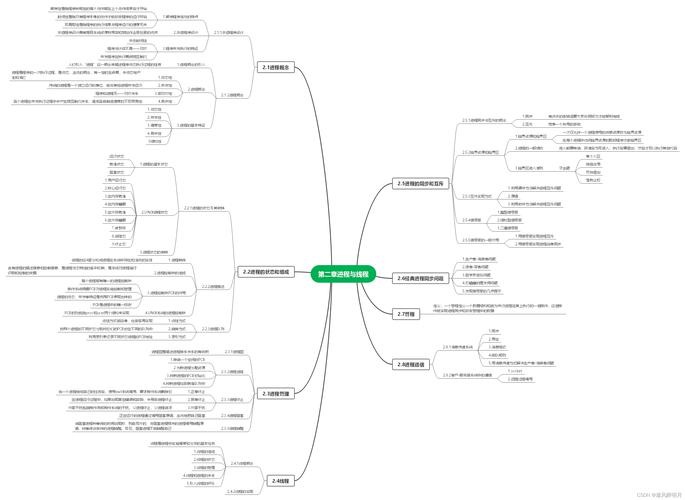 (图片来源网络,侵删)
进阶技巧:提升导图效能
-
关联与标注
- 跨分支连接:用虚线或箭头连接相关节点(如“英语阅读”与“单词积累”),体现逻辑关联;
- 优先级标注:用“★”标记重点任务,“△”标注待办事项,区分紧急程度;
- 进度标记:通过“✔”“○”“△”表示已完成、进行中、未开始,实时跟踪任务状态。
-
多媒体与附件整合
支持插入图片、文件、超链接等,例如在“专业课”节点下添加教材封面图片、历年真题PDF链接或网课视频,实现“导图+资源”一体化管理。 -
模板与样式复用
- 自定义模板:将常用框架(如“SWOT分析”“5W1H”)保存为模板,一键调用;
- 样式统一:预设字体、颜色、形状规则(如标题用加粗黑色,关键词用蓝色),确保导图视觉一致性。
实用场景与操作示例
场景1:会议记录整理
- 中心主题:“XX项目会议纪要”;
- 主分支:会议议程、讨论要点、决议事项、待办任务;
- 子分支:每个议题下记录关键人、观点、待办任务标注负责人与截止日期;
- 操作技巧:用录音笔记录会议,导图完成后附上录音链接,便于回溯。
场景2:读书笔记
- 中心主题:书名+作者;
- 主分支:核心观点、案例论证、个人感悟、实践应用;
- 子分支:用不同颜色区分原文摘录(橙色)与批注(绿色),案例部分插入思维导图截图;
- 操作技巧:添加页码标记,方便对照原文查阅。
场景3:项目管理
- 中心主题:项目名称+时间节点;
- 主分支:目标拆解、任务分配、时间规划、风险预案;
- 子分支:任务分配到具体人员,时间规划用甘特图插件可视化,风险预案标注应对措施;
- 操作技巧:定期更新任务进度,用“进度条”插件展示整体完成度。
工具推荐与对比
| 工具名称 | 优势 | 适用场景 |
|---|---|---|
| XMind | 模板丰富,支持大纲视图 | 职场汇报、学术研究 |
| MindManager | 强大的任务管理与甘特图集成 | 项目管理、团队协作 |
| FreeMind | 轻量开源,跨平台支持 | 个人笔记、简单规划 |
| MindNode | 界面简洁,iOS生态协同 | 移动端记录、灵感捕捉 |
常见问题与操作避坑
-
信息过载导致导图混乱
解决:遵循“1个分支1个核心观点”原则,超过7个子分支时拆分为新主分支;定期折叠次要节点,聚焦主干。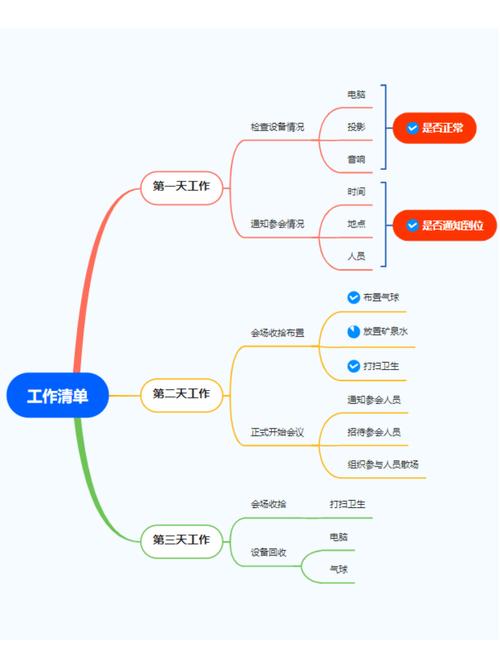 (图片来源网络,侵删)
 -
逻辑关联不清晰
解决:使用“连接线”工具标注因果关系(如“→”表示推导,“↔”表示互动),或通过“备注”功能补充说明。
FAQs
Q1:如何用思维导图制作年度计划?
A:首先确定年度目标作为中心主题,主分支按“工作/学习/健康/生活”分类,每个主分支下细化季度目标、月度任务,并设置关键节点提醒,健康”分支下可设“每月运动15次”“季度体检”,用进度条跟踪完成情况,年底复盘时通过导图对比目标与实际成果。
Q2:思维导图如何帮助记忆知识点?
A:通过“视觉编码”强化记忆:①颜色区分模块(如红色=重点,绿色=案例);②图标辅助联想(如灯泡=创意,旗帜=考点);③关键词+逻辑脉络减少信息负荷;④定期回顾导图,尝试默写分支内容,检验记忆效果。