下面我将从“通用修改思路”和“主流工具操作指南”两个方面,为你详细讲解如何修改思维导图样式。

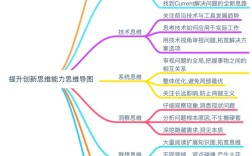
(图片来源网络,侵删)
通用修改思路(适用于所有工具)
无论你使用 XMind, MindNode, MindManager 还是其他工具,修改样式通常都围绕以下几个核心元素展开,你可以把它们想象成给导图“穿衣服”和“化妆”。
中心主题
导图的“门面”,是视觉的焦点。
- 颜色:选择一个突出、醒目的颜色,但要避免过于刺眼,深色背景配浅色文字,或浅色背景配深色文字是经典搭配。
- 形状:可以是圆形、矩形、云朵形、气泡形等,圆形通常更柔和、包容;矩形则更正式、严谨。
- 字体:选择一种清晰、易读的粗体字体,如思源黑体、微软雅黑 Bold 等,字号要比其他节点大。
- 边框/线条:可以调整边框的粗细和颜色,增加一个阴影效果,使其更有立体感。
分支/节点
导图的“血肉”,承载着核心内容。
- 线条
- 颜色:可以根据层级或分支类型使用不同颜色,让结构一目了然,一级分支用蓝色,二级用绿色。
- 样式:可以是直线、曲线、折线,曲线通常更自然、流畅,适合创意类导图;直线则更规整、严谨,适合项目规划。
- 粗细:主干线条可以粗一些,分支线条逐渐变细,形成视觉层级。
- 节点
- 颜色:遵循同一层级颜色统一的原则,不同层级可以有所区分,可以使用同色系的深浅变化来体现层级。
- 形状:矩形、圆角矩形、椭圆形、菱形等,可以根据内容含义选择,用“⚠️”形状标记风险,用“💡”形状标记想法。
- 字体:选择清晰的无衬线字体(如 Arial, Helvetica)作为默认,字号逐级递减,保持清晰的层级关系。
- 填充与边框:可以调整节点的背景色(填充色)和边框颜色,纯色填充、渐变色填充或带有细微纹理的填充都能带来不同效果。
布局
导图的“骨架”,决定了信息的排列方式。

(图片来源网络,侵删)
- 方向:最常见的有辐射状(中心向四周发散)、树状(从左到右或从上到下),辐射状更自由,树状更有逻辑性。
- 间距:调整节点之间的水平和垂直间距,间距过小会显得拥挤,过大会显得松散,保持整体平衡是关键。
- 自动布局:大部分工具都提供自动布局功能,它能帮你快速整理散乱的节点,使导图变得整洁有序。
其他高级样式
- 图标:在节点旁添加小图标(如📁文件夹、👤人物、📅日期)可以极大地增强信息的可读性,让关键信息一目了然。
- 图片:可以在节点内或节点旁插入图片,使导图更生动、形象,尤其适合视觉型学习者。
- 连接线:当两个不相关的节点需要建立联系时,可以使用跨层连接线,通常用虚线或不同颜色表示。
- 主题:很多工具提供预设的“主题”或“样式库”,你可以一键套用,快速获得专业的视觉效果。
主流工具操作指南
下面以几个常用工具为例,说明具体的修改路径。
XMind (全平台,功能强大)
XMind 的样式修改非常灵活,主要通过右键菜单和顶部工具栏完成。
-
修改中心主题:
- 双击中心主题输入文字。
- 右键点击中心主题 -> 选择 “样式” -> 从预设的样式库中选择,或选择 “编辑样式...” 进行自定义。
- 在“编辑样式”窗口中,你可以调整形状、颜色、线条、字体等所有属性。
-
修改分支/节点:
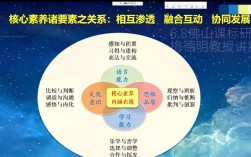
 (图片来源网络,侵删)
- 选中任意一个节点。
- 右键点击 -> 选择 “样式” -> 应用或编辑该节点的样式。
- 在顶部工具栏的 “设计” 选项卡中,可以管理“主题”、“标记” 和 “风格”,这里的“风格”是全局的,可以一次性修改整个导图的配色方案和线条样式。
-
调整布局:
- 在顶部工具栏的 “开始” 或 “设计” 选项卡中,找到 “布局” 按钮。
- 可以选择“逻辑图”(树状)、“思维导图”(辐射状)、“组织结构图”等。
-
添加图标/图片:
- 选中节点。
- 在顶部工具栏的 “插入” 选项卡中,点击 “图标” 或 “图片” 进行添加。
MindNode (Mac/iOS,简洁优雅)
MindNode 的设计哲学是简洁,样式修改路径也相对直观。
-
修改节点样式:
- 选中一个或多个节点。
- 在右侧弹出的 “检查器” 面板中,你会看到 “样式” 选项卡(一个画笔图标)。
- 你可以轻松调整:
- 填充颜色和边框颜色。
- 字体、字号、字体样式(粗体/斜体)。
- 线条颜色和线条样式(实线/虚线)。
-
修改整体布局:
- 在右侧 “检查器” 面板中,切换到 “布局” 选项卡(一个网格图标)。
- 可以选择“自动”(辐射状)、“从左到右”、“从上到下”等布局。
-
使用主题:
- 在顶部菜单栏选择 “格式” -> “主题”。
- 可以选择预设主题,或基于当前导图创建新主题。
MindManager (Windows,专业商务)
MindManager 更偏向于项目管理,样式功能非常专业。
-
修改节点样式:
- 选中节点。
- 在顶部的 “主页” 选项卡中,找到 “样式” 功能区。
- 这里提供了“主题颜色”、“字体”、“填充”、“线条”等快捷按钮,可以快速修改。
-
修改整体布局:
- 在 “设计” 选项卡中,可以找到 “布局” 功能区。
- 提供了非常多的布局选项,如“自动排列”、“组织结构图”、**时间轴等,并可以精确调整间距和对齐方式。
-
使用样式集:
- MindManager 有强大的 “样式集” 功能,你可以创建一套包含颜色、形状、图标、数据字段等所有元素的标准样式,并应用到整个导图或多个项目中,确保品牌一致性。
实用技巧与最佳实践
- 保持一致性:一套好的导图,样式风格应该是统一的,尽量让同一层级的节点在颜色、形状、字体上保持一致。
- 少即是多:不要使用过多、过杂的颜色和样式,3-4种主色调就足够了,过多的颜色会分散注意力。
- 突出重点:用颜色、加粗、放大等方式突出核心节点和关键信息,让读者能快速抓住重点。
- 服务:样式是为内容服务的,选择什么样的样式,取决于导图的用途,给老板看的报告要专业、严谨;给自己做笔记的可以活泼、自由。
- 善用预设:如果对配色不自信,直接使用工具内置的优秀主题,通常不会出错。
希望这份详细的指南能帮助你随心所欲地美化你的思维导图!