制作思维导图是一个非常高效且有趣的学习、思考和规划工具,它由“思维导图之父”托尼·巴赞发明,核心是模拟人脑的放射性思维。

(图片来源网络,侵删)
下面我将为你提供一份从零开始的、超详细的思维导图制作指南,包含核心原则、制作步骤、实用工具和进阶技巧。
为什么使用思维导图?(它的好处)
在开始制作前,了解它的好处能让你更有动力:
- 激发创意:自由、非线性的结构能让你跳出框架,产生更多想法。
- 提升记忆力:图像、颜色、关键词和层级结构,能调动大脑多个区域,让记忆更深刻。
- 理清思路:将复杂信息可视化,让你一眼看清事物之间的联系和结构。
- 高效学习:快速提炼书籍、文章、课程的核心要点,构建知识框架。
- 高效规划:无论是项目管理、活动策划还是个人目标,都能让计划一目了然。
思维导图的核心原则
一张优秀的思维导图通常遵循以下原则:
- 一个中心主题都围绕一个核心主题展开,像树干一样。
- 分支与层级:从中心主题向外发散出主分支(一级分支),再从主分支发散出次级分支(二级、三级分支),以此类推,形成树状结构。
- 每个分支上只写一个关键词或短句,避免冗长的句子,这能促使你进行思考、提炼和概括。
- 图像与图标:一图胜千言,在分支上使用简单的图标、符号或涂鸦,能极大地增强记忆和理解。
- 颜色编码:用不同颜色区分不同的主分支或类别,颜色能刺激大脑,让信息更有条理,也更美观。
- 联想与连接:鼓励不同分支之间的连接,用虚线或箭头标出,这能体现事物间的深层联系,是创造性思维的关键。
手工制作思维导图(经典方法)
这是最原始也最能激发创造力的方式,只需准备简单的工具。
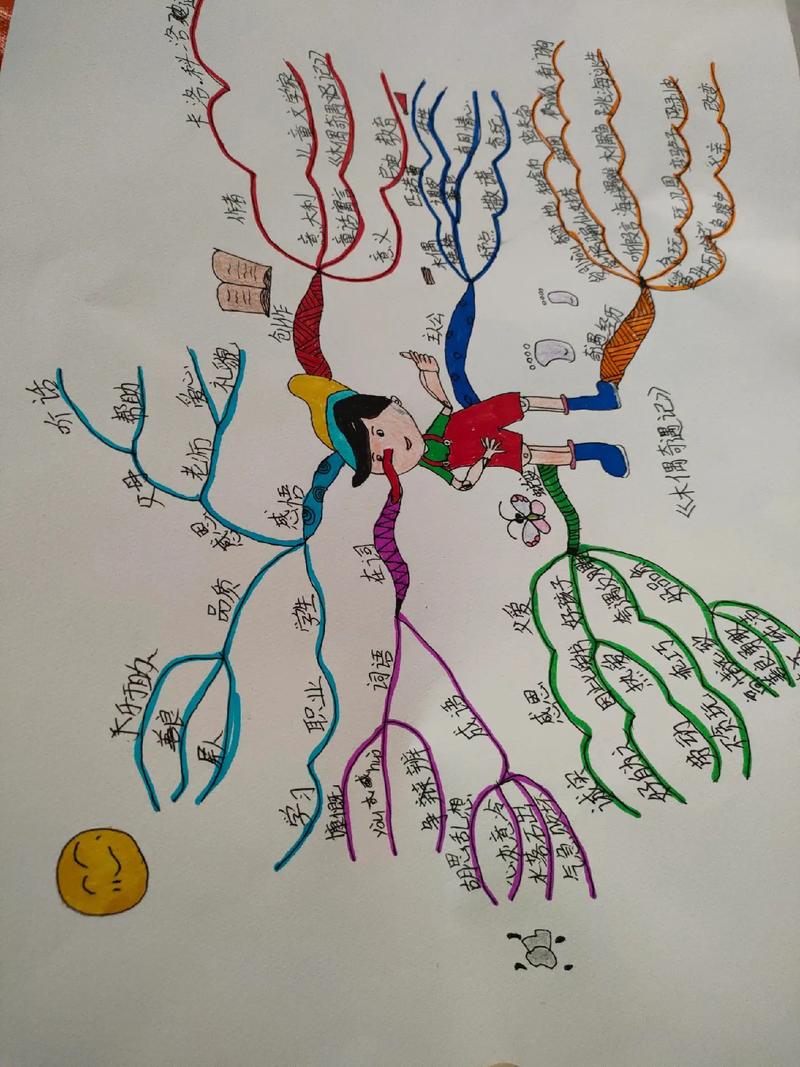
(图片来源网络,侵删)
你需要准备:
- 一张白纸:最好是A4或更大的横放纸张,给思维留出足够空间。
- 彩笔/水彩笔:至少准备3-5种不同颜色的笔。
- 铅笔和橡皮:用于起草和修改。
- 你的大脑:保持开放和好奇!
制作步骤(以“我的周末计划”为例):
第一步:确定中心主题
- 在纸张的正中央画一个图像或写下“我的周末计划”这个关键词,把它圈起来,这个位置非常重要,因为它代表了所有思考的起点。
第二步:绘制主分支
- 从中心图像向四周画几条粗一些的、弯曲的线条(像树根一样,不要用直线),这些是你的主分支。
- 每条主分支代表一个大的类别。
学习、娱乐、运动、家务。 - 为每个主分支选择一个颜色,并在分支末端写上对应的词语。
第三步:添加次级分支
- 从每个主分支上,再延伸出更细、更短的曲线,这些是次级分支。
- 在次级分支上写下具体的内容,在
学习主分支下,可以有:看书、复习英语、看纪录片。 - 继续延伸三级、四级分支,直到把想法穷尽。
看书下可以有:《原则》、《人类简史》。
第四步:使用图像和颜色
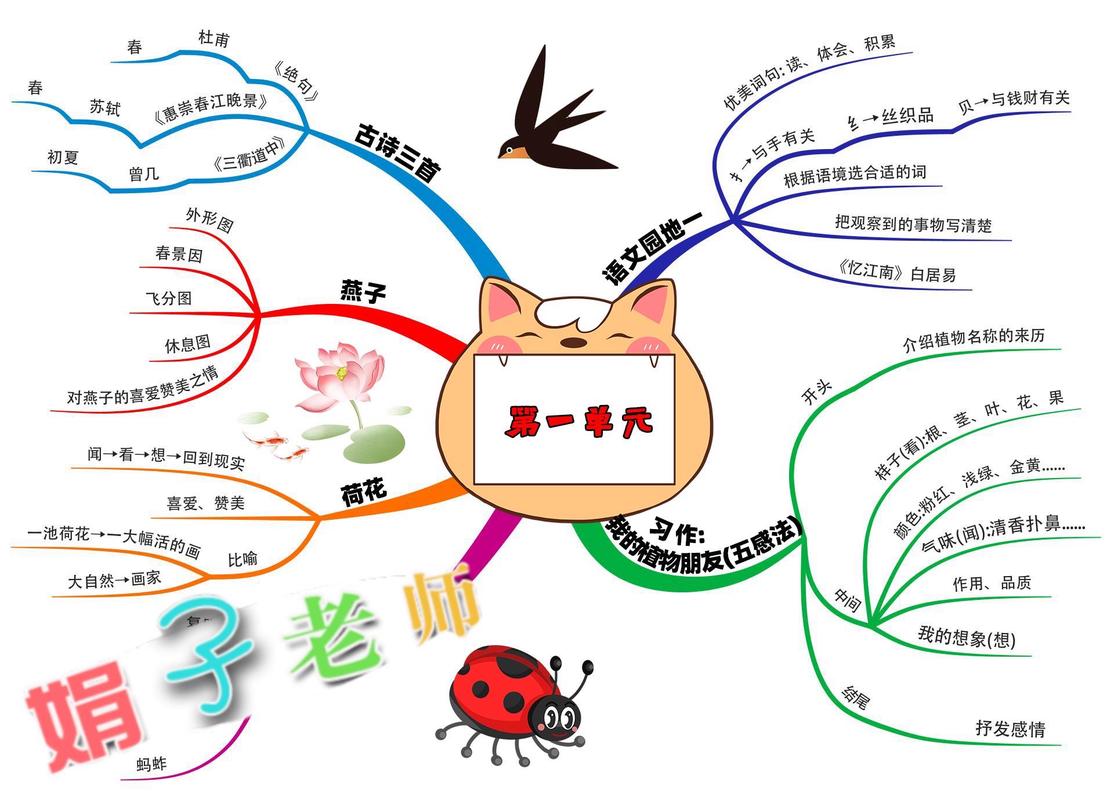
(图片来源网络,侵删)
- 添加图像:在关键词旁边画上简单的图标。“运动”旁边画个小人,“电影”旁边画个胶片机。
- 善用颜色:你已经为每个主分支分配了颜色,次级分支可以使用同色系的颜色,保持视觉上的统一和清晰。
第五步:回顾与完善
- 画完后,退后一步看看你的作品,检查是否有遗漏,是否有新的想法可以添加,不同分支之间是否有关联可以用虚线连接起来。
- 给你的思维导图起个名字,签上日期。
使用软件/APP制作思维导图(现代方法)
现在有很多优秀的工具,让制作和分享思维导图变得非常方便。
推荐工具:
| 工具类型 | 推荐软件 | 特点 | 适合人群 |
|---|---|---|---|
| 综合办公 | XMind | 功能强大,模板丰富,支持多种导出格式(PDF, Word, PPT等),有免费版和付费版。 | 学生、职场人士,需要专业、美观导图的用户。 |
| 综合办公 | MindMaster | 界面友好,模板和素材库非常丰富,与Office/WPS集成度高。 | 学生、教师、职场人士。 |
| 协作与在线 | Miro / Mural | 无限画布,实时协作功能强大,适合团队头脑风暴和项目管理。 | 团队、远程协作、线上工作坊。 |
| 简洁高效 | Coggle | 界面极简,上手快,免费版功能足够个人使用,注重分享和链接。 | 初学者、喜欢简单风格的用户。 |
| 苹果生态 | MindNode | 设计精美,与苹果设备无缝同步,体验流畅。 | Mac, iPhone, iPad用户。 |
| 国产工具 | 百度脑图 | 纯在线,无需下载,登录百度账号即可使用,简单方便。 | 喜欢轻便、在线工具的用户。 |
软件制作流程(以XMind为例):
- 新建:打开软件,选择一个模板(如“空白图”、“逻辑结构图”)或直接新建。
- 中心主题:双击中心输入框,输入你的中心主题。
- 添加分支:
- 快捷键:按
Tab键为当前主题添加一个同级分支(主分支),按Enter键添加一个下级分支(次级分支)。 - 鼠标操作:右键点击主题,选择“插入主题”或“插入子主题”。
- 快捷键:按
- :直接点击输入框修改文字。
- 使用样式:
- 颜色:选中主题,在右侧面板的“样式”中可以更改主题颜色、线条颜色和形状。
- 图标:选中主题,点击“图标”面板,选择合适的图标插入。
- 图片:可以插入本地图片或剪贴画作为主题背景或附加元素。
- 布局:软件会自动为你布局,你也可以手动拖拽调整位置,在“设计”菜单中可以切换不同的布局样式(如逻辑图、组织结构图、鱼骨图等)。
- 保存与导出:完成后,保存为项目文件(
.xmind),并可以导出为图片、PDF、Word等多种格式。
进阶技巧与最佳实践
- 从大到小:先画出主要分支,再逐步填充细节,避免一开始就陷入细节。
- 先求全,再求精:头脑风暴阶段,不要担心画得乱,先把所有想法都放上去,之后再进行整理、筛选和美化。
- 保持个性化:你的思维导图是为你自己服务的,用你喜欢的颜色、符号和风格,让它成为你独特的思维印记。
- 定期回顾:思维导图不是一次性用品,定期回顾和更新你的导图,比如学习笔记、项目计划等,你会发现新的洞见。
- 尝试不同主题:除了计划和学习,你可以用它来:
- 读书笔记:梳理书籍结构和核心观点。
- 会议纪要:快速记录讨论要点和待办事项。
- 旅行规划:安排行程、预算、必去景点。
- 问题分析:用“鱼骨图”分析问题的原因。
制作思维导图是一个简单但极其强大的技能,无论你选择用纸笔还是软件,关键在于开始行动。
从今天起,试着用一张思维导图来规划你的下周,或者梳理你最近读过的一篇文章,你会发现,你的思路会变得前所未有的清晰和开阔!