- 用思维导图来制作PPT(规划PPT内容)
- 在PPT中制作和展示思维导图(作为PPT内容的一部分)
下面我将为你详细阐述这两个方面,并提供实用的方法和工具推荐。

(图片来源网络,侵删)
用思维导图来制作PPT(规划阶段)
这是制作高质量PPT最关键的一步,思维导图能帮助你理清思路、构建逻辑、组织内容,避免PPT变成“大杂烩”。
为什么要在PPT制作前用思维导图?
- 激发创意:自由联想,不受线性束缚,更容易产生新想法。
- 理清逻辑:清晰地展示主题、论点、论据之间的层级关系。
- 避免遗漏:将所有想到的点都列出来,确保内容全面。
- 结构化呈现:将零散的想法组织成有逻辑的结构,方便后续填充。
如何用思维导图规划PPT?(以“产品发布会”为例)
确定中心主题
- 中心主题:[产品名称] 新品发布会
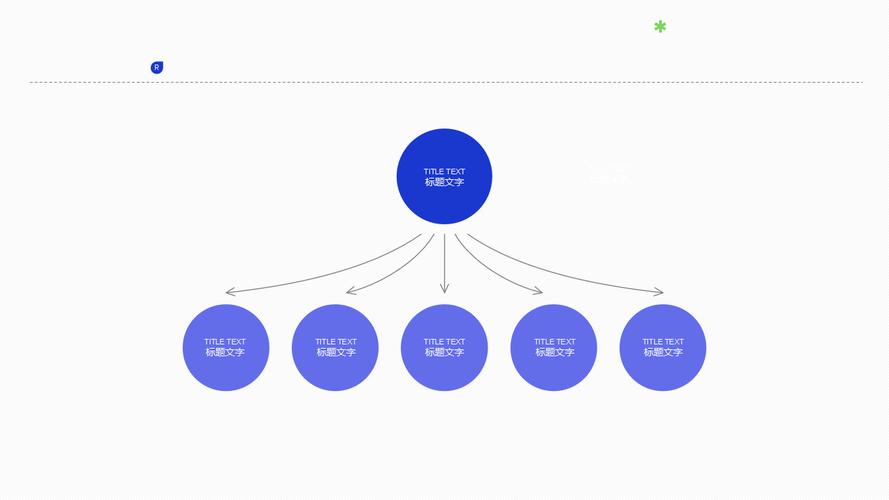
拆解主要分支(一级节点) 这是PPT的核心骨架,通常对应PPT的几个主要章节。
- 分支1:市场背景与痛点 (为什么需要这个产品?)
- 分支2:产品介绍 (产品是什么?)
- 分支3:核心功能与优势 (产品好在哪里?)
- 分支4:应用场景与案例 (产品怎么用?效果如何?)
- 分支5:定价与上市计划 (多少钱?何时能买到?)
- 分支6:Q&A 与总结 (互动环节,感谢)
填充次级分支(二级、三级节点) 在每个主要分支下,继续细化具体内容。
(图片来源网络,侵删)
- 以“分支2:产品介绍”为例:
- 1 产品外观设计
- 1.1 材质:航空铝合金
- 1.2 颜色:深空灰 / 星际银
- 1.3 尺寸与重量:轻薄便携
- 2 核心技术
- 2.1 自研芯片XXX
- 2.2 独家算法YYY
- 3 核心参数
- 3.1 屏幕:6.7英寸 120Hz
- 3.2 电池:5000mAh,快充XXW
- 1 产品外观设计
视觉化你的思维导图 完成思维导图后,你的PPT大纲就已经清晰可见了,你可以直接根据这个结构来制作每一页PPT。
规划阶段的思维导图示例:
                    ┌─ [产品名称] 新品发布会 ─┐
                    │                        │
        ┌──────────┴───────────┐            │
        │                     │            │
┌───────┴───────┐     ┌───────┴───────┐    │
│市场背景与痛点  │     │     产品介绍    │    │
│               │     │                │    │
├─ 竞品分析     │     ├─ 外观设计      │    │
├─ 用户痛点调研  │     ├─ 核心技术      │    │
└─ 市场机遇     │     └─ 核心参数      │    │
        │                     │            │
        └───────────┬─────────┘            │
                    │                        │
        ┌───────────┼───────────┐            │
        │           │           │            │
┌───────┴───────┐ ┌─┴─┐ ┌───────┴───────┐    │
│核心功能与优势  │ │定价│ │应用场景与案例  │    │
│               │ │    │ │               │    │
├─ 功能A        │ ├─ 版本│ ├─ 场景1:办公  │    │
├─ 功能B        │ │    │ ├─ 场景2:娱乐  │    │
└─ 优势对比     │ └─ 价格│ └─ 用户证言    │    │
        │           │    │               │    │
        └───────────┼────┴───────────────┘    │
                    │                        │
                    └───────────┬───────────┘
                                │
                    ┌───────────┴───────────┐
                    │       Q&A 与总结       │
                    │                       │
                    ├─ 预留问答时间        │
                    └─ 感谢观看 & 联系方式   │
在PPT中制作和展示思维导图
后,可能会需要在PPT的某一页,专门展示一个思维导图,来清晰地呈现某个复杂概念、项目流程或问题分析。
手动绘制(推荐用于简单、风格化的导图)
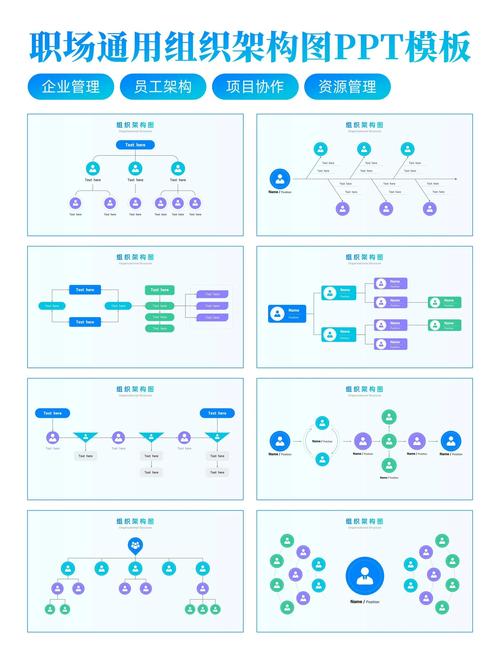
在PPT的“插入”选项卡中,可以使用形状和文本框来手动绘制。
(图片来源网络,侵删)
操作步骤:
- 插入中心主题:插入一个【椭圆】或【矩形】,输入文字,设置颜色和字体。
- 插入分支:插入【线条】(推荐用【曲线】或【自由曲线】)连接中心主题和各个分支。
- 添加分支节点:在线条的末端插入【矩形】或【圆角矩形】,输入文字。
- 美化:
- 统一颜色:为主题和各级分支设置不同的配色方案,保持视觉一致性。
- 添加图标:在节点旁插入【图标】,让导图更生动。
- 设置动画:为分支和节点添加【出现】或【飞入】动画,实现逐步展示的效果,引导观众注意力。
优点:完全自定义,可以匹配PPT的整体设计风格,非常灵活。 缺点:比较耗时,复杂导图绘制困难。
使用SmartArt(推荐用于快速创建结构化图表)
SmartArt是PPT内置的强大功能,可以快速将文本转换为专业的图表,其中就包括一些类似思维导图的布局。
操作步骤:
- 在PPT中点击【插入】 -> 【SmartArt】。
- 在弹出的窗口中,选择【层次结构】。
- 你会看到很多类似思维导图的布局,如“水平层次结构”、“射线图”等。
- 点击选择一个布局,文本框会自动出现,直接输入你的内容即可。
优点:快速、专业、自动调整布局,非常适合流程图、组织结构图等。 缺点:样式和自由度有限,可能显得有些模板化。
使用插件(推荐用于复杂、专业的导图)
市面上有很多优秀的PPT插件,可以让你像在专业软件里一样制作思维导图。
推荐插件:
- iSlide:功能非常全面的PPT插件,内置海量模板和图示库,其【智能图示】功能可以轻松创建各种逻辑图表,包括精美的思维导图。
- NutsPPT:专注于图示设计的插件,提供大量高质量的逻辑图表模板,一键生成,非常方便。
操作步骤(以iSlide为例):
- 安装并启用iSlide插件。
- 点击【iSlide】选项卡 -> 【设计库】或【智能图示】。
- 在模板库中搜索“思维导图”或“逻辑图”。
- 选择一个你喜欢的模板,双击插入到PPT中。
- 直接在模板中修改文字,颜色和样式也可以一键更改。
优点:效率极高,模板精美,能轻松处理复杂导图,效果专业。 缺点:需要安装插件,部分高级功能可能需要付费。
总结与建议
| 方法 | 适用场景 | 优点 | 缺点 |
|---|---|---|---|
| 思维导图规划 | 所有PPT制作的必经步骤 | 理清逻辑,避免遗漏,结构化内容 | - |
| 手动绘制 | 简单、个性化、风格化强的导图 | 完全自定义,灵活 | 耗时,复杂导图困难 |
| SmartArt | 快速创建标准化的层次结构 | 便捷,自动布局 | 自由度低,模板化 |
| PPT插件 | 复杂、专业、需要高效率的导图 | 效率高,模板精美,功能强大 | 需安装插件,可能有成本 |
最佳实践建议:
- 规划阶段必用:无论制作什么PPT,都先用XMind、MindMaster或纸笔画一个思维导图来构思。
- 展示阶段灵活选择:
- 如果导图很简单,只有两三层,且追求PPT整体风格统一,手动绘制是最佳选择。
- 如果导图是标准的流程或结构,SmartArt最快。
- 如果导图很复杂,分支很多,或者你需要在短时间内做出专业效果,强烈推荐使用PPT插件。
希望这份详细的指南能帮助你更好地利用思维导图来制作和展示PPT!