下面我将为你详细讲解如何使用印象笔记制作思维导图,包括方法、技巧和最佳实践。
核心方法:一键生成思维导图
这是印象笔记最强大的功能,你可以将任何已有的笔记内容快速转化为结构清晰的思维导图。
操作步骤:
-
打开笔记:在印象笔记中,打开你想要制作成思维导图的笔记,这篇笔记可以是:
- 一篇会议纪要。
- 一个读书笔记。
- 一个项目计划。
- 一系列零散的想法列表。
-
找到“思维导图”按钮:
- 在电脑端(Windows/macOS),点击笔记编辑器右上角的 “思维导图” 图标(通常看起来像一个树状图或网络节点)。
- 在手机端(iOS/Android),打开笔记后,点击右上角的 菜单,在弹出的选项中选择 “思维导图”。
-
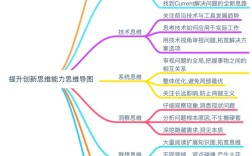
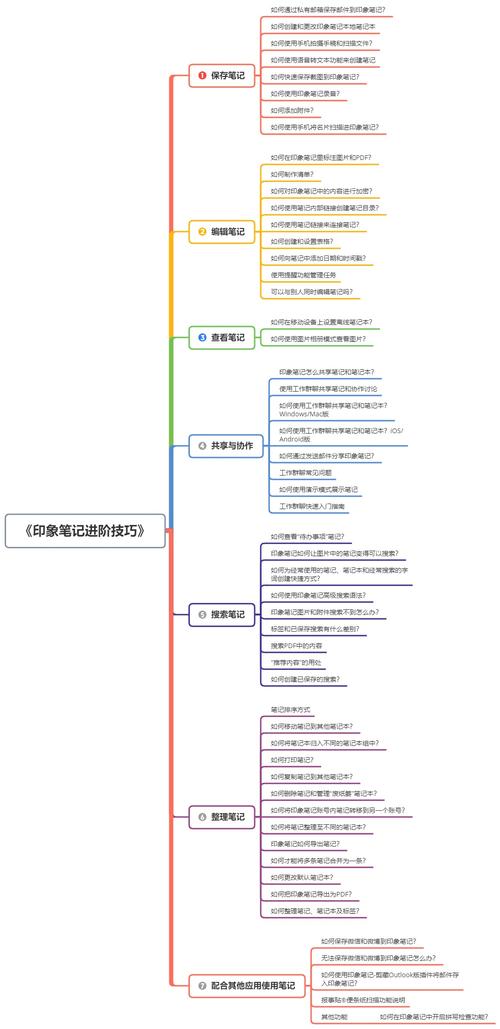
自动生成:点击后,印象笔记会自动分析你笔记中的文本结构,并根据标题、列表、项目符号等元素,自动生成一个思维导图。
 (图片来源网络,侵删)
 -
编辑和调整:生成后,你可以在思维导图视图中进行各种编辑操作:
- 添加节点:点击任意节点,按
Enter键(电脑端)或点击屏幕上的“+”号(手机端)可以添加同级节点;按Tab键(电脑端)可以添加下级子节点。 - :直接点击节点中的文字即可进行编辑。
- 调整层级:拖拽节点可以改变其位置和层级关系。
- 删除节点:选中节点,按
Delete键(电脑端)或点击删除按钮(手机端)。 - 改变样式:可以修改节点的颜色、图标、字体等,让导图更具个性化和条理性。
- 添加节点:点击任意节点,按
-
导出和分享:
- 在思维导图视图下,点击右上角的 或 “导出” 按钮。
- 你可以将导图导出为 PDF、PNG、XMind 等格式,方便在其他软件中打开或分享。
- 也可以直接生成链接,分享给他人查看或协作。
辅助方法:大纲视图构建思维导图
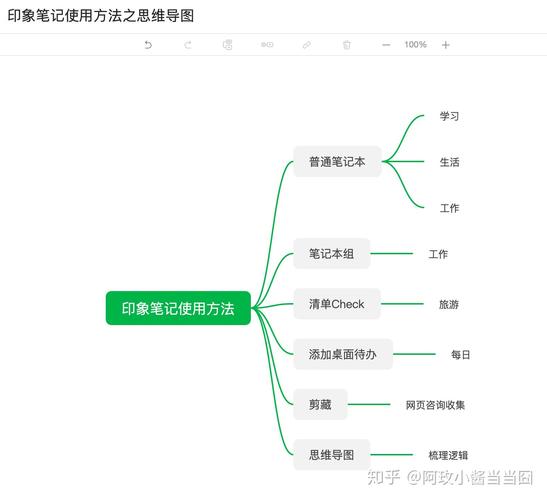
除了自动生成,你还可以先利用大纲视图构建好结构,然后再转为思维导图,这种方法对于逻辑非常复杂、需要反复推敲的内容特别有效。
操作步骤:
-
和列表:在普通笔记编辑器中,使用 符号来创建不同层级的标题。
 (图片来源网络,侵删)
- 一级标题(会成为思维导图的主节点)
- 二级标题(会成为一级节点的子节点)
- 三级标题(会成为二级节点的子节点)
- 使用 或 创建无序列表(同级节点)。
- 使用 创建有序列表(同级节点)。
-
示例笔记结构:
# 2025年市场营销计划
## 第一季度目标
- 提升品牌知名度
  - 与3位KOL合作
  - 在2个主流平台投放广告
- 新产品上市推广
  - 策划线上发布会
  - 准备宣传资料包
## 第二季度目标
- 深化用户运营
  - 建立用户社群
  - 推出会员积分体系
- 拓展销售渠道
  - 进入线下3家新零售店
-
一键转换:当你用这种方式写好笔记后,再点击“思维导图”按钮,它就能非常精准地按照你设定好的层级结构来生成导图,避免了自动识别可能出现的偏差。
高级技巧与最佳实践
想让你的思维导图更专业、更高效?可以试试以下技巧:
善用标签和图标
在笔记中为不同类型的节点添加(如 #待办 #重要 #想法)和图标(如⭐️、🔥、💡),在思维导图中,这些标签和图标会被保留,帮助你快速识别信息的重要性和类别。
拖拽整理思路
在思维导图视图中,拖拽节点是最直观的整理方式,你可以把相关的想法拖到一起,或者把一个大的分支拆分成两个平行的部分,非常适合头脑风暴和逻辑重组。
混合使用“大纲”和“思维导图”视图
- 写作阶段:使用大纲视图,专注于内容的快速输入和逻辑梳理。
- 展示阶段:切换到思维导图视图,用于展示、汇报和向他人解释你的想法。
- 回顾阶段:在两者之间自由切换,用大纲的严谨性检查细节,用导图的宏观性把握全局。
利用“模板”功能
对于经常需要制作的思维导图,会议纪要模板”、“读书笔记模板”、“项目规划模板”,可以提前创建好,并保存为模板,这样每次只需套用模板,就能快速开始,保持结构的一致性。
结合其他工具
印象笔记的思维导图功能虽然强大,但如果你需要更复杂的图表、流程图或更强的视觉定制,可以:
- 导出为XMind:将导图导出为XMind格式,然后在XMind软件中进行深度编辑和美化。
- 嵌入链接:在思维导图的节点中,可以嵌入指向其他印象笔记的链接,形成一个庞大的知识网络。
常见问题与解答
Q1:手机上可以做思维导图吗? A1:当然可以!印象笔记的手机App(iOS和Android)都内置了思维导图功能,操作逻辑与电脑端类似,非常适合在移动端随时记录和整理思路。
Q2:自动生成的导图不是我想要的怎么办? A2:这是很常见的情况,解决方法有两个:
- 手动调整:在思维导图视图中,直接拖拽、添加、删除节点来修正。
- 用大纲重写:回到笔记编辑器,使用 和列表重新梳理一遍结构,然后再转换成导图,第二种方法对于逻辑混乱的笔记更有效。
Q3:思维导图可以多人协作吗? A3:可以的,只要你的笔记已经共享给了团队成员,他们就可以看到并编辑这个思维导图,非常适合团队进行头脑风暴和项目规划。
在印象笔记中做思维导图,核心就是 先行,结构后理”,你可以先自由地写下所有想法和要点,然后利用其强大的 “一键生成” 功能快速搭建框架,再通过 “拖拽编辑” 和 “大纲视图” 进行精细调整。
它将笔记的线性记录和思维导图的网状结构完美结合,让你既能专注于内容的创造,又能随时俯瞰全局,是提升个人和团队思考效率的利器,现在就打开你的印象笔记,试试吧!