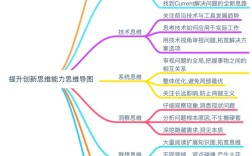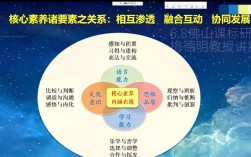
什么是思维导图?
思维导图 是一种革命性的思维工具,由英国心理学家托尼·巴赞于20世纪70年代发明,它模拟了人脑神经元网络的结构,以一个中心主题为核心,向四周发散出分支,再由分支继续发散,形成一幅放射状的、结构化的思维图。

思维导图的核心要素:
- 中心主题: 思维导图的起点,通常是图像或加粗的文字,位于图的中央。
- 主分支: 从中心主题直接延伸出来的主要分支,代表与中心主题相关的关键点或分类。
- 子分支: 从主分支上进一步延伸出的更细分的分支,用于阐述细节、例子或想法。
- 每个分支上通常只使用一个关键词或短句,这有助于激发联想和记忆。
- 颜色与图像: 使用不同的颜色来区分不同的分支,并配以简单的图标或图像,可以极大地增强视觉效果、记忆力和创造力。
思维导图的主要用途:
- 头脑风暴: 快速记录和整理零散的想法。
- 学习与记忆: 将复杂知识点结构化,便于理解和记忆。
- 项目管理: 规划项目步骤、分配任务、跟踪进度。
- 会议记录: 快速梳理会议要点和讨论结果。
- 演讲与写作: 构思文章结构、演讲大纲或PPT内容。
什么是亿图图示?
亿图图示 是由中国公司深圳亿图软件开发的一款多功能、跨平台的图表绘制软件,它不仅仅是一个思维导图工具,更是一个功能全面的“图表设计器”。
亿图图示的核心特点:
- 功能全面: 除了思维导图,它还支持绘制超过260种类型的图表,包括:
- 流程图
- 网络图
- 组织结构图
- 思维导图
- 甘特图
- 思维导图
- UML图
- 平面布置图 (户型图、平面设计图)
- 矢量绘图
- 信息图
- ...等等
- 跨平台支持: 提供 Windows, macOS, Linux 桌面版,以及功能强大的网页版和手机App (iOS/Android),数据可以实时同步,非常方便。
- 丰富的模板和素材库: 内置海量的专业模板和剪贴画、图标库,用户可以快速上手,轻松制作出专业美观的图表。
- 简单易用: 界面直观,操作符合Windows/macOS用户习惯,即使没有设计基础也能快速掌握。
- 强大的导出功能: 支持将图表导出为多种格式,包括 PNG, JPG, PDF, SVG, Word, Excel, PPT 等,方便在不同软件中分享和使用。
如何用亿图图示制作思维导图?(核心操作指南)
亿图图示内置了专门的思维导图模板,使用起来非常方便。
基本步骤:
- 下载并安装亿图图示,或直接打开网页版。
- 创建新图表:
- 在软件首页,点击“新建”。
- 在左侧的“类别”中选择 “思维导图”。
- 你可以选择一个空白模板,也可以从右侧的“示例”中选择一个合适的模板进行修改(如读书笔记、项目计划等)。
- 编辑中心主题:
双击中央的节点,输入你的核心主题,我的年度计划”。
- 添加分支:
- 添加主分支: 选中中心主题,在软件顶部的工具栏中点击 “子主题” 或 “同级主题” 按钮,或者,直接按键盘快捷键
Tab(添加子主题) 或Enter(添加同级主题)。 - 添加子分支: 选中任意一个主分支,重复上述操作,可以为其添加下一级的子分支。
- 添加主分支: 选中中心主题,在软件顶部的工具栏中点击 “子主题” 或 “同级主题” 按钮,或者,直接按键盘快捷键
- :
双击每个节点,输入你的关键词或短句,尽量使用简洁的词语。
- 美化导图:
- 改变颜色: 选中一个或多个分支,在右侧的“样式”面板中,可以一键应用不同的颜色方案,或为单个节点自定义填充色和线条色。
- 添加图标: 选中节点,在右侧面板的“符号库”中搜索并添加相关的图标,让导图更生动。
- 调整布局: 亿图图示提供了多种思维导图布局,如思维导图、逻辑图、组织结构图、树状图、鱼骨图等,你可以在“设计”菜单中切换不同的布局样式,以适应你的内容。
- 调整样式: 可以修改线条的样式、节点的形状、字体大小和样式等。
- 保存与导出:
- 点击左上角的“保存”按钮,将文件保存为亿图自己的
.eddx格式,方便以后再次编辑。 - 点击“文件” -> “导出”,选择你需要的格式(如PDF、PNG、图片、Word等)进行分享。
- 点击左上角的“保存”按钮,将文件保存为亿图自己的
亿图图示思维导图 vs. 其他思维导图软件
| 特性 | 亿图图示 | XMind | MindNode | FreeMind |
|---|---|---|---|---|
| 核心定位 | 全能型图表设计器,思维导图是其重要功能之一。 | 专业思维导图工具,功能强大,专注于此。 | 简洁优雅的思维导图工具,体验极佳。 | 经典开源、轻量级的思维导图工具。 |
| 优点 | 图表类型极其丰富,一软件多用。 跨平台支持好,特别是网页版。 模板和素材库非常庞大。 导出格式多样,兼容性好。 |
思维导图功能非常专业和深入(如甘特图视图、演示模式)。 界面美观,用户体验好。 大纲视图和导图视图切换流畅。 |
界面极简,上手快。 操作流畅,动画效果自然。 深度集成苹果生态系统(如iCloud同步)。 |
完全免费、开源。 轻量,运行快,对配置要求低。 老牌工具,稳定可靠。 |
| 缺点 | 思维导图的专业深度可能略逊于XMind。 部分高级功能需要付费。 |
图表类型不如亿图图示丰富。 免费版功能有限,高级功能需订阅。 |
主要面向Mac/iOS用户,Windows版功能较弱。 免费版有导出和功能限制。 |
界面老旧,视觉效果一般。 缺乏现代化功能(如云端协作、丰富的图标库)。 不再积极更新。 |
| 适合人群 | 需要制作各种图表、希望一站式解决图表绘制问题的用户;学生、职场人士。 | 对思维导图有深度和专业需求的用户,如项目经理、策划人员。 | 喜欢简洁、注重操作体验的Mac/iOS用户。 | 预算有限、追求轻量、不追求美观的极简用户。 |
总结与建议
- 如果你是思维导图新手,或者除了思维导图还需要画流程图、组织结构图等其他图表,亿图图示 是一个极佳的选择,它的“全能”特性让你无需安装多个软件,性价比很高。
- 如果你的核心需求就是制作复杂、专业的思维导图,并且愿意为专业功能付费,XMind 可能是更好的选择。
- 如果你是Mac或iPhone用户,追求简洁、优雅的使用体验,可以试试 MindNode。
- 如果你只是需要一个免费、轻便的工具来快速记录思路,FreeMind 或其他在线工具(如百度脑图)也足够用了。
亿图图示是一个功能强大、易于上手的“瑞士军刀”式图表工具,而思维导图就是它最锋利的刀片之一,对于大多数用户来说,用它来制作思维导图完全足够,并且能获得超出预期的丰富功能。