使用 SmartArt 图形(最简单、最快速)
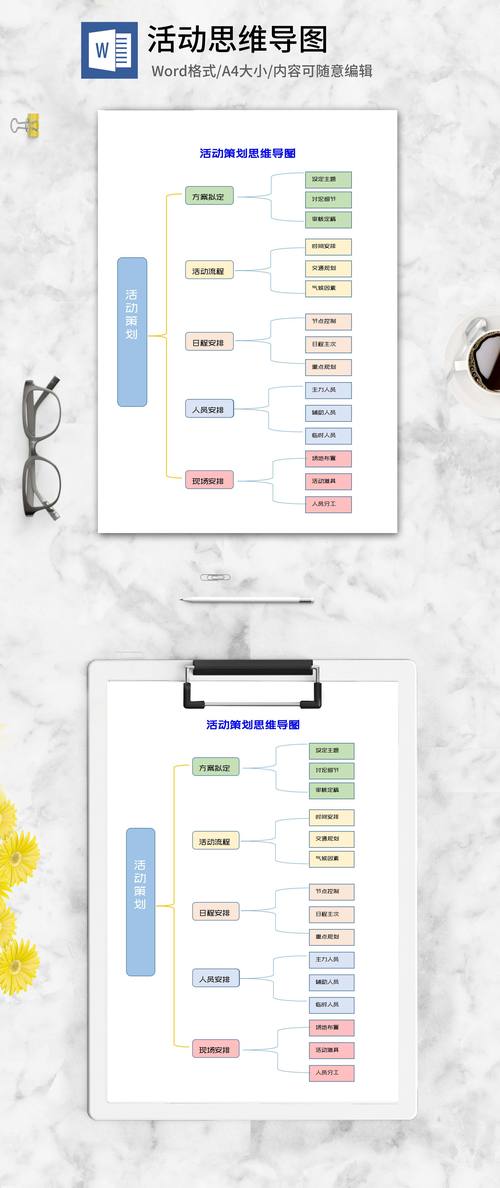
这是 Word 内置的功能,非常适合制作结构清晰、样式美观的简单思维导图,你只需要选择模板,然后直接填入文字即可。
(图片来源网络,侵删)
适用场景: 快速制作层级关系明确的、非复杂的脑图,如项目计划、报告大纲、课堂笔记等。
详细步骤:
-
打开 Word 文档,将光标定位在你想要插入思维导图的位置。
-
插入 SmartArt:
 (图片来源网络,侵删)
- 点击顶部菜单栏的 “插入” (Insert) 选项卡。
- 在 “插图” (Illustrations) 组中,找到并点击 “SmartArt” 图标。
-
选择图形类型:
- 在弹出的 “选择 SmartArt 图形” (Choose a SmartArt Graphic) 窗口中,点击左侧的 “层次结构” (Hierarchy)。
- 在中间的预览区,你会看到多种层次结构图,对于思维导图,最常用的是 “水平层次结构” (Horizontal Hierarchy) 或 “水平多层级层次结构” (Horizontal Multi-Level Hierarchy),选择一个你喜欢的样式。
- 点击 “确定” (OK)。
-
:
- SmartArt 图形被插入后,旁边会出现一个 “文本窗格” (Text Pane),你可以在这里直接输入文字,它会自动同步到图形的各个形状中。
- 也可以直接 单击图形中的形状,然后直接输入文字。
- 要添加新的分支(形状),只需在“文本窗格”中按
Enter键即可添加同级节点,按Tab键即可添加下级节点。
-
美化设计:
- 插入 SmartArt 后,Word 顶部会自动出现两个新的选项卡:“设计” (SmartArt Design) 和 “格式” (Shape Format)。
- “设计” 选项卡:可以更换整个图形的 “布局” (Layout)、“颜色” (Change Colors) 和 “样式” (SmartArt Styles),快速美化。
- “格式” 选项卡:可以修改单个形状的 “填充” (Shape Fill)、“轮廓” (Shape Outline)、“效果” (Shape Effects) 等,进行精细化调整。
优点:
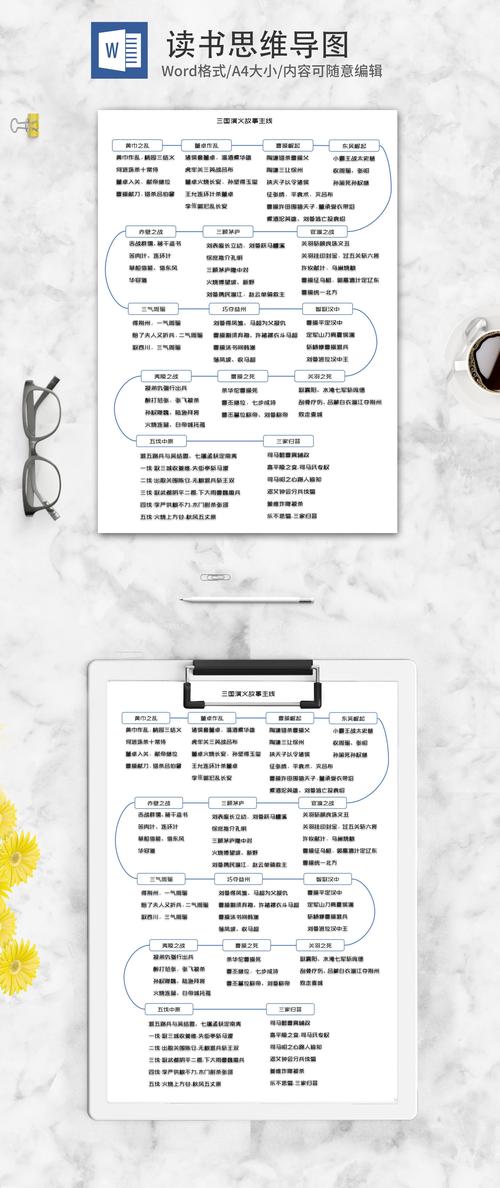
(图片来源网络,侵删)
- 操作极其简单:几秒钟就能插入一个基础框架。
- 自动对齐和布局:无需手动调整位置,Word 会自动排列。
- 样式美观:内置多种专业、现代的样式和配色方案。
缺点:
- 功能有限:不适合制作复杂的、非树状结构的脑图。
- 自由度低:一旦选择了布局,就很难像专业软件那样自由地拖动节点或改变连接线样式。
使用形状和线条(最灵活、最自由)
这种方法不依赖任何模板,完全由你自己绘制,它提供了最大的自由度,可以创建任何你想要的布局和样式。
适用场景: 制作结构复杂、不规则的思维导图,或者需要高度自定义的个性化脑图。
详细步骤:
-
插入中心主题:
- 点击 “插入” (Insert) -> “形状” (Shapes)。
- 在 “基本形状” (Basic Shapes) 中,选择一个 矩形 或 椭圆,然后在文档中拖动鼠标绘制出来。
- 双击这个形状,在 “格式” (Shape Format) 选项卡中,可以修改其 填充色、轮廓色、阴影 等,使其作为中心主题。
-
添加分支节点:
- 同样在 “形状” (Shapes) 中,选择较小的矩形或圆角矩形作为子节点。
- 在中心主题周围拖动绘制多个子节点。
-
连接形状:
- 再次点击 “插入” (Insert) -> “形状” (Shapes)。
- 在 “线条” (Lines) 类别中,选择你喜欢的连接线,如 直线、带箭头的直线 或 曲线。
- 将鼠标移动到要连接的起始形状的边缘,当出现连接点时,按住鼠标拖动到目标形状的边缘,松开即可。
-
添加文字:
- 右键单击任何一个形状,选择 “编辑文字” (Edit Text),然后输入你的内容。
-
调整和美化:
- 你可以自由拖动任何形状和线条到任意位置。
- 选中形状或线条,在 “格式” (Shape Format) 选项卡中调整其颜色、线条粗细、样式等。
- 按住
Ctrl键可以同时选中多个元素进行统一调整。
优点:
- 完全自由:不受任何模板限制,可以随心所欲地设计布局。
- 功能强大:可以组合使用各种形状、线条、图片、艺术字等,创建出丰富的视觉效果。
- 适合复杂结构:可以轻松处理交叉、重叠等复杂关系。
缺点:
- 操作繁琐:需要手动绘制每一个元素并调整位置,比较耗时。
- 对齐困难:手动对齐大量元素会比较麻烦,需要借助参考线或网格。
使用插件或第三方工具(最专业、功能最强)
如果你觉得 Word 自带的功能无法满足专业需求,可以借助插件或在线工具来增强 Word 的思维导图能力。
适用场景: 需要制作专业、复杂、交互性强的思维导图,并希望直接在 Word 中编辑。
详细步骤(以插件为例):
-
寻找并安装插件:
- 打开 Word,点击 “插入” (Insert) -> “获取加载项” (Get Add-ins)。
- 在 Office 应用商店中搜索关键词,如 “Mind Map”、“思维导图”、“XMind”、“MindManager” 等。
- 找到心仪的插件(很多有免费版),点击 “添加” (Add),然后按照提示安装。
-
使用插件:
- 安装完成后,Word 的菜单栏中会出现新插件的功能选项卡。
- 点击该选项卡,通常可以直接在侧边栏启动思维导图编辑器。
- 在插件内创建和编辑你的思维导图,完成后通常可以直接 “插入到 Word” (Insert to Word)。
优点:
- 功能专业:提供类似专业脑图软件的丰富功能,如无限层级、图标、备注、折叠/展开等。
- 效率高:对于复杂的脑图,使用插件比手动绘制快得多。
- 数据同步:部分插件支持与云端同步,方便多设备协作。
缺点:
- 需要额外安装:需要额外下载和安装软件或插件。
- 可能需要付费:许多功能强大的高级插件需要订阅才能使用。
- 依赖外部工具:编辑体验受插件本身质量影响。
总结与对比
| 特性 | SmartArt | 形状和线条 | 插件/第三方工具 |
|---|---|---|---|
| 易用性 | ⭐⭐⭐⭐⭐ (极高) | ⭐⭐ (较低) | ⭐⭐⭐⭐ (较高) |
| 灵活性 | ⭐⭐ (较低) | ⭐⭐⭐⭐⭐ (极高) | ⭐⭐⭐⭐⭐ (极高) |
| 功能丰富度 | ⭐⭐ (较低) | ⭐⭐⭐ (中等) | ⭐⭐⭐⭐⭐ (极高) |
| 美观度 | ⭐⭐⭐⭐ (较高) | ⭐⭐⭐ (取决于个人) | ⭐⭐⭐⭐⭐ (极高) |
| 适用场景 | 简单大纲、快速构思 | 复杂、个性化脑图 | 专业、复杂、协作性脑图 |
| 推荐人群 | 所有 Word 用户,尤其是新手 | 喜欢DIY、追求自由度的用户 | 需要制作专业脑图的用户 |
给你的建议:
- 如果你只是想快速梳理一个报告大纲或会议笔记,直接用 SmartArt,最快最省心。
- 如果你想做一个非常个性化、结构不规则的脑图,并且不介意多花点时间,试试 形状和线条,自由度最高。
- 如果你是专业人士,或者需要制作非常复杂、精美的脑图用于演示或报告,强烈建议安装一个 专业的思维导图插件 或使用专业的思维导图软件(如 XMind, MindManager),然后将结果导入或粘贴到 Word 中。